> For the complete documentation index, see [llms.txt](https://help.bizmachine.com/llms.txt). Markdown versions of documentation pages are available by appending `.md` to page URLs; this page is available as [Markdown](https://help.bizmachine.com/ai-prioritizace/ai-prioritizace-prehled-funkci-a-moznosti.md).
# AI Prioritizace: přehled funkcí a možností
AI agent vyhodnotí firmy ve vašem segmentu podle vaší nabídky a přidělí jim skóre 0-100.
*Aktualizováno: 16. září 2026*
AI agent v Prospectoru vyhodnotí firmy ve vašem segmentu nebo štítku a přidělí každé skóre 0-100 podle toho, jak dobře odpovídá vaší nabídce. Výsledky si můžete seřadit, filtrovat a použít třeba při plánování obchodních aktivit.
### Kdy AI Prioritizaci využijete
**Prioritizace velkého segmentu.** Máte segment tisíců firem a potřebujete vědět, kde začít. Agent vám ukáže, které firmy mají největší potenciál pro vaši nabídku.
**Porovnání více produktů.** Prodáváte několik produktů nebo služeb? Pro každý z nich si vytvořte samostatnou nabídku. Pro každý produkt uvidíte samostatné skóre. Snadno porovnáte, co se ke které firmě hodí.
**Příprava na schůzku.** U každé firmy si rozklikněte detail skóre. Uvidíte zdůvodnění, proč agent firmu hodnotí právě takto. Tyto informace využijete při přípravě na obchodní jednání.
### Jak spustit prioritizaci
#### 1. Připravte si seznam firem
Vytvořte segment pomocí filtrů nebo uložte firmy pod štítek. AI Prioritizaci spustíte na segmentu nebo štítku.
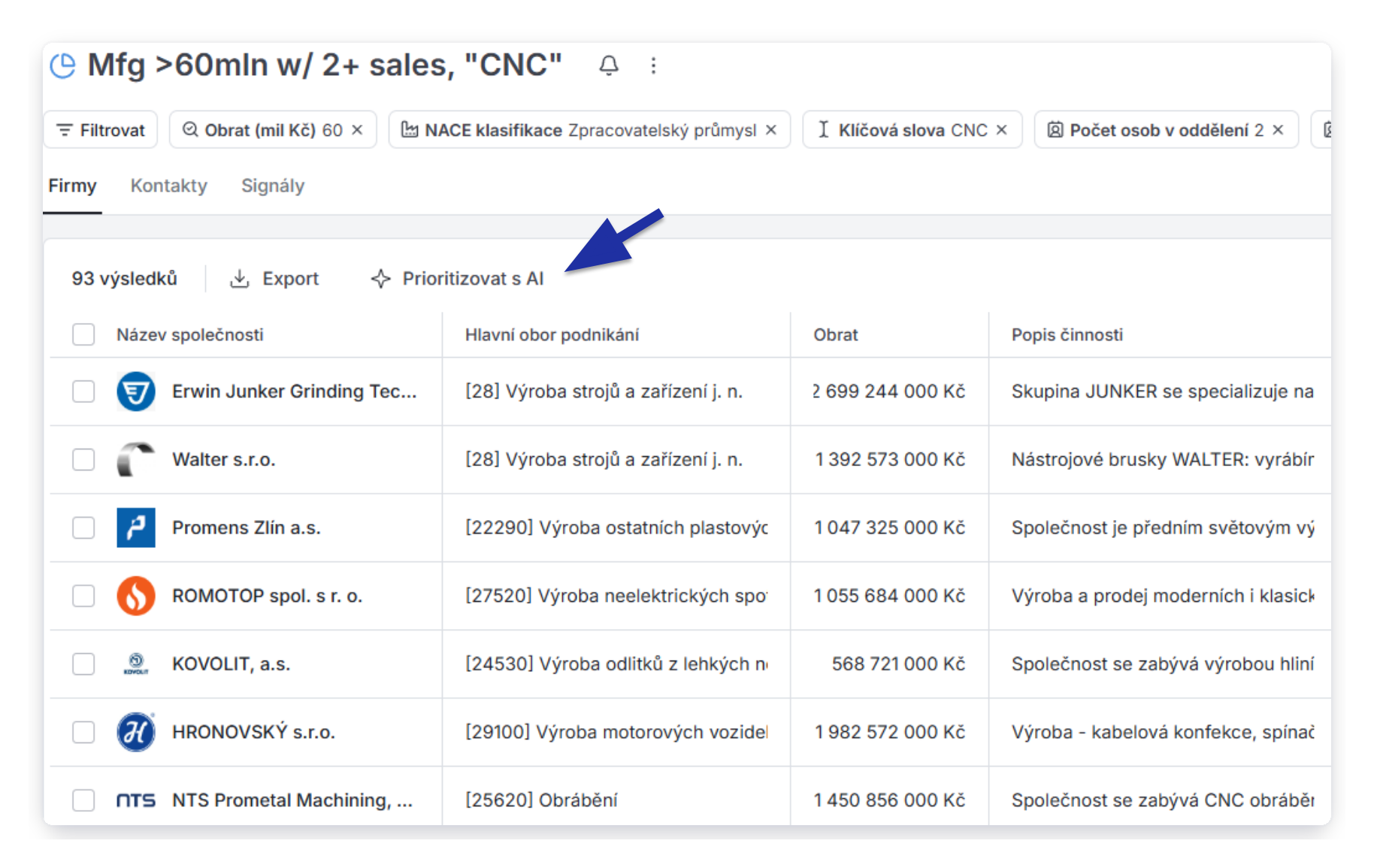
#### 2. Klikněte na **Spustit AI Prioritizaci**
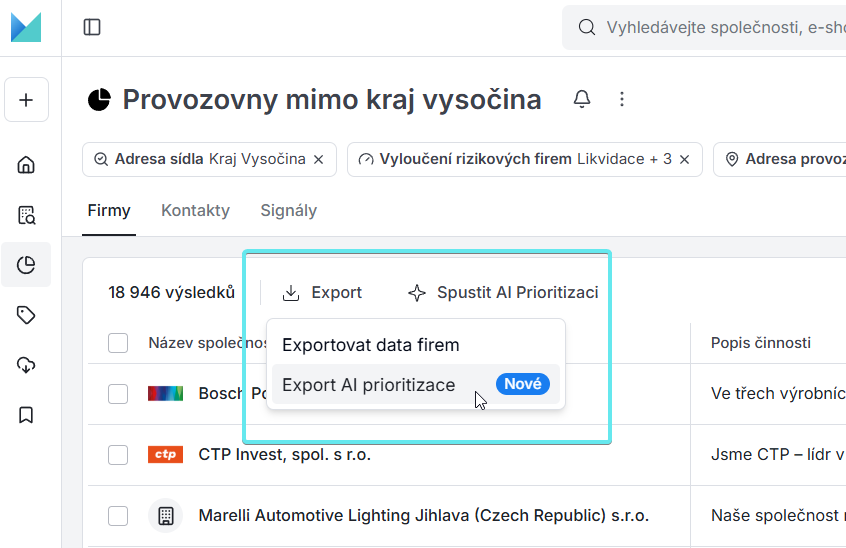
Tlačítko najdete v horní liště nad výsledky, vedle tlačítka Export.
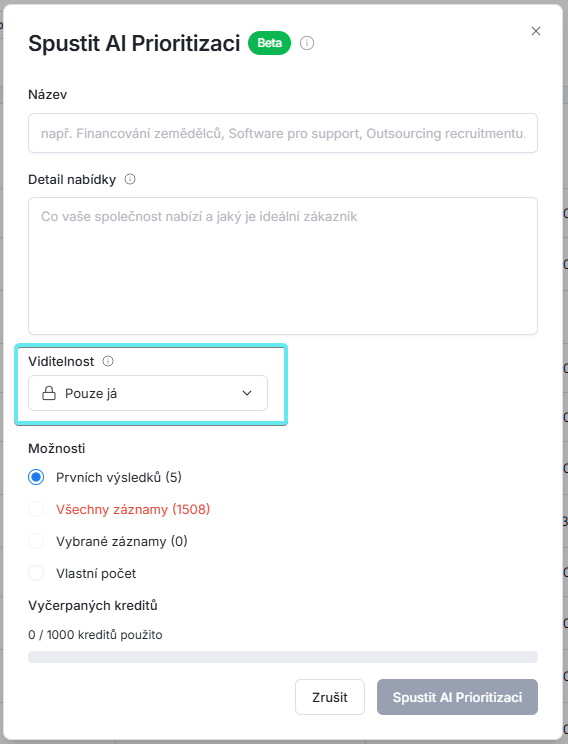
#### 3. Vyberte nebo vytvořte nabídku
Vyberte existující nabídku, nebo vytvořte novou. Nabídka popisuje váš produkt a ideálního zákazníka.
Při vytváření nové nabídky nastavte také viditelnost. Výchozí nastavení je **Pouze já** - nabídku uvidíte jen vy. Pokud ji chcete sdílet s celým týmem, přepněte viditelnost na **Všichni v mé organizaci**.
Jak napsat dobrou nabídku se dozvíte v článku [Jak napsat nabídku pro AI Prioritizaci](/ai-prioritizace/ai-prioritizace-tipy.md).
#### 4. Zvolte rozsah
Vyberte, kolik firem chcete skórovat:
* **Prvních 5** pro rychlý test a ladění nabídky
* **Všechny výsledky** pro celý segment
* **Vybrané firmy** pokud jste předem zaškrtli konkrétní řádky
* **Vlastní počet** pro libovolný rozsah
#### 5. Spusťte a vyčkejte
Klikněte na **Spustit AI Prioritizaci**. Výpočet trvá několik minut podle počtu firem. Běžící výpočet uvidíte v [Centru úloh](/seznamy-a-export/centrum-uloh.md). Mezitím můžete v Prospectoru klidně pracovat na jiných úkolech.
#### 6. Prohlédněte si výsledky
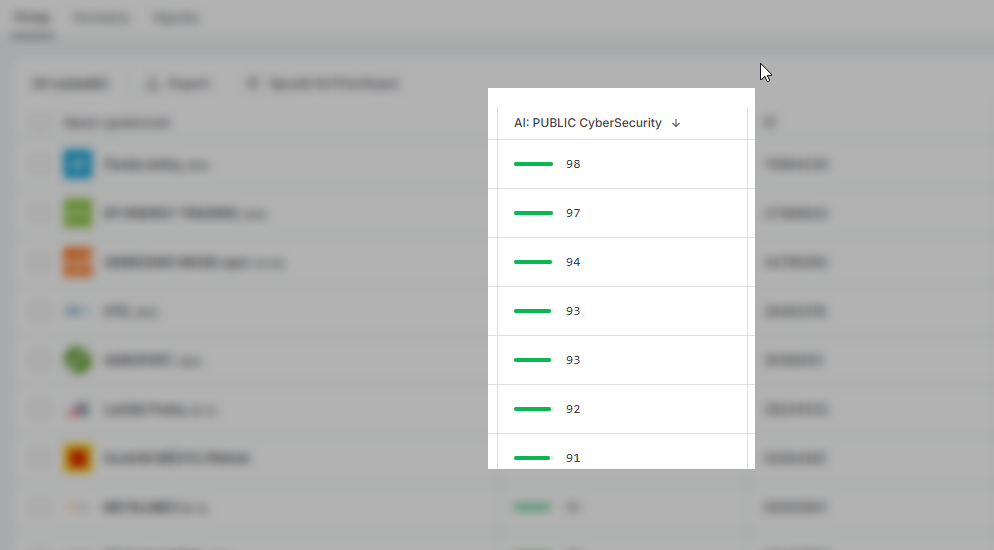
Po dokončení se v tabulce objeví nový sloupec se skóre. Firmy se seřadí od nejvyššího skóre.
### Jak číst výsledky
Každá firma dostane skóre od 0 do 100. Čím vyšší číslo, tím lépe firma odpovídá vaší nabídce.
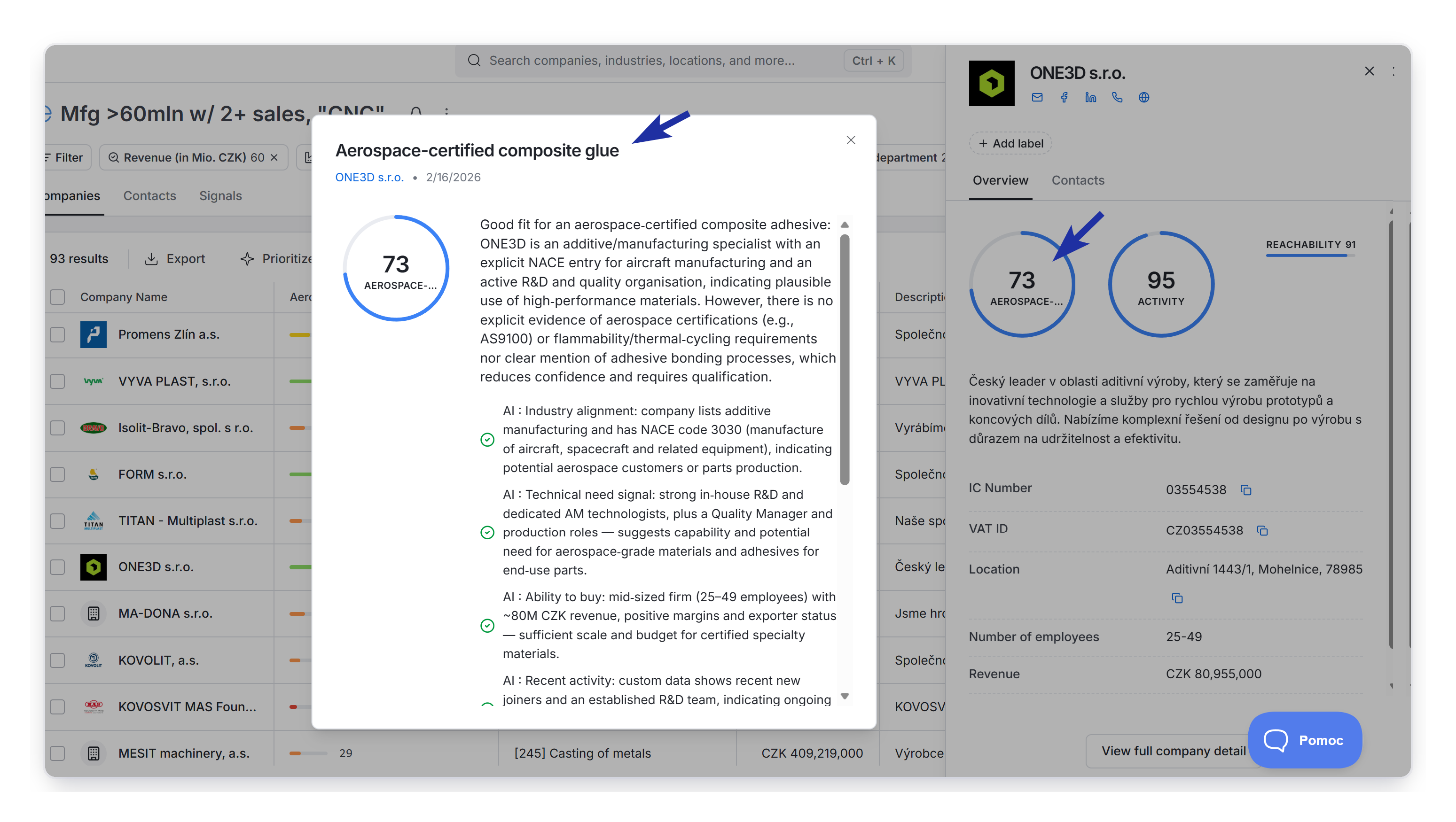
Klikněte na skóre u konkrétní firmy. Otevře se detail, kde uvidíte:
* **Celkové skóre** a jeho vizuální zobrazení
* **Zdůvodnění po jednotlivých dimenzích**, například shoda odvětví, technická potřeba, finanční kondice nebo růstová dynamika
* **Textové vysvětlení**, proč agent firmu hodnotí právě takto
Každá dimenze má vlastní popis. Díky tomu přesně vidíte, co agent vzal v úvahu a kde firma vyniká nebo zaostává.
### Filtrování podle Prioritizace
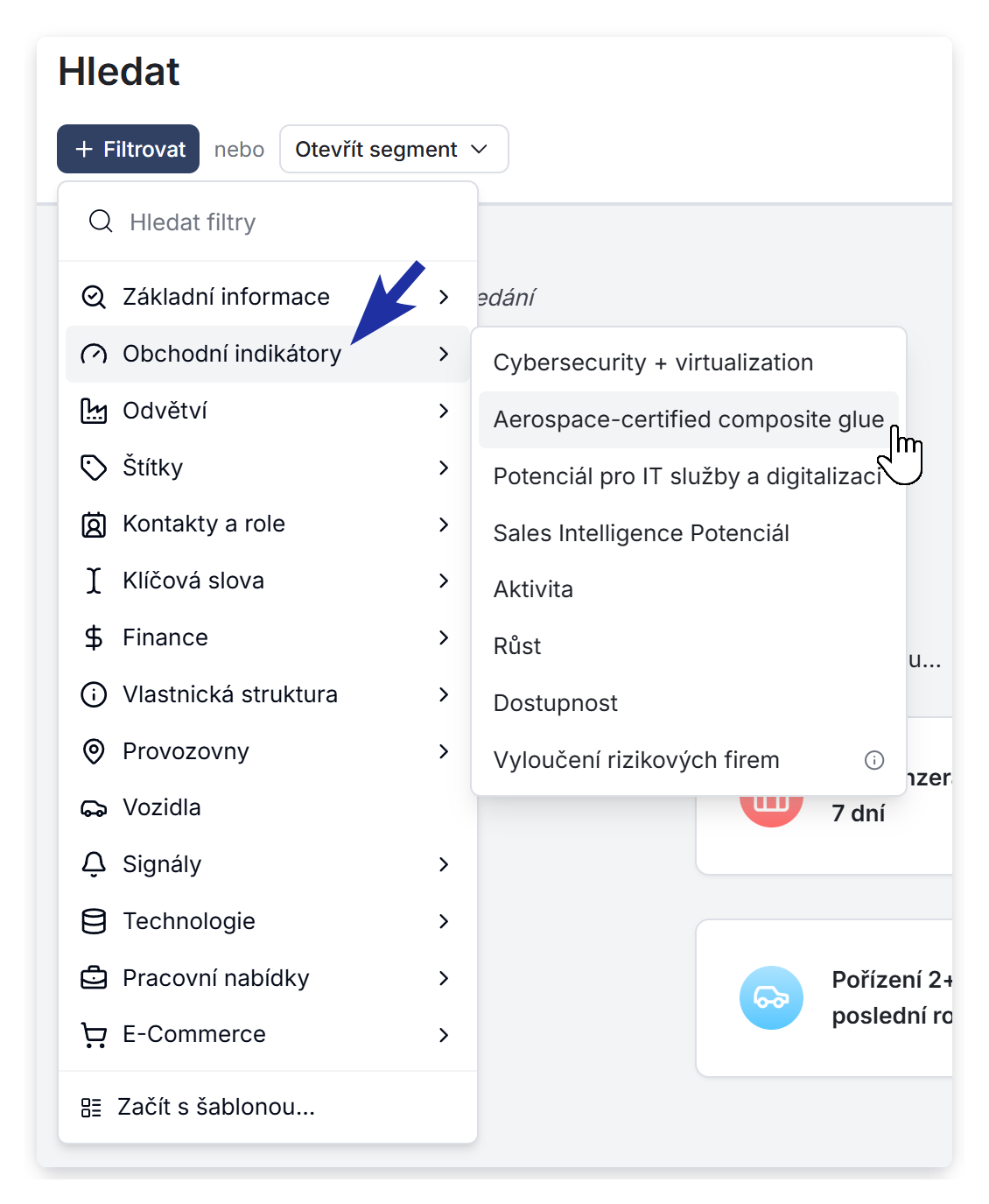
Po dokončení se AI Prioritizace automaticky objeví jako filtrační atribut v sekci **AI indikátory**.
Můžete:
* **Seřadit firmy** od nejvyššího po nejnižší skóre (nebo naopak)
* **Filtrovat podle rozsahu** skóre, například jen firmy s vysokým skóre
* **Kombinovat s dalšími filtry** a vytvořit cílený seznam pro konkrétní obchodní aktivitu
### S jakými daty agent pracuje
Agent při vyhodnocování pracuje s těmito daty o každé firmě:
* Popis činnosti, vlastní kategorie a klíčová slova
* Finanční ukazatele (obrat, zisk, počet zaměstnanců a detaily finančních výkazů)
* Počet poboček, e-shopů a provozoven a jejich hodnocení
* Otevřené pracovní pozice za posledních 180 dní
* Plný detail posledních 20 pracovních inzerátů
* Firemní signály za posledních 90 dní
* Nové osoby a role v týmu dle LinkedIn profilů za 180 dní
* Strukturu vlastníků a propojených firem
* Rozložení poboček podle regionů
* Technologie ve vybraných kategoriích (CRM, ERP, e-commerce a další)
* Souhrn registrací vozidel podle značek a typů vozidel po měsících
Agent tyto informace porovnává s popisem vaší nabídky a hodnotí, jak dobře firma odpovídá vašemu ideálnímu zákazníkovi.
{% hint style="info" %}
Chcete dosáhnout přesnějších výsledků? Přečtěte si [Jak napsat nabídku pro AI Prioritizaci](/ai-prioritizace/ai-prioritizace-tipy.md).
{% endhint %}
### Jak získat data z AI Prioritizace?
#### Export do Excelu
Klikněte na tlačítko **Export** nad tabulkou výsledků a vyberte **Export AI prioritizace**.
Export je samostatný soubor jen s výsledky prioritizace. Pro každou ohodnocenou firmu obsahuje jeden řádek:
* identifikaci firmy (unikátní ID, IČO, název)
* hodnotu skóre a kategorii (například **Velmi vysoká**)
* textové zdůvodnění skóre
* rozpad jednotlivých faktorů a jejich vah, které skóre ovlivnily
* datum výpočtu
* odkaz zpět na profil firmy v Prospectoru
Pokud potřebujete i firemní atributy (obrat, adresa, kontakty), použijte ještě volbu **Exportovat data firem** - obě volby najdete ve stejné nabídce Export.
#### Přes API
Skóre jednotlivých firem si můžete vytáhnout přes API endpoint `indicators`. Podrobnosti najdete v článku [Přehled API endpointů](/api-a-integrace/api-endpointy.md).