> For the complete documentation index, see [llms.txt](https://help.bizmachine.com/llms.txt). Markdown versions of documentation pages are available by appending `.md` to page URLs; this page is available as [Markdown](https://help.bizmachine.com/ai-prioritizace/ai-prioritizace-prehled-funkci-a-moznosti.md).
# AI Prioritizace: přehled funkcí a možností
AI agent vyhodnotí firmy ve vašem segmentu podle vaší nabídky a přiřadí jim hodnotu 0 až 100.
*Aktualizováno: 22. října 2026*
Máte v segmentu stovky nebo tisíce firem a nevíte, kde začít? Nebo nabízíte několik produktů různým typům zákazníků a nevíte, komu co nabídnout nejdřív? AI Prioritizace to projde za vás. Popíšete běžnou češtinou, co prodáváte a komu, a AI agent každé firmě přiřadí hodnotu 0 až 100 podle toho, jak dobře sedí na vaši nabídku. U každé firmy vidíte i důvod, proč vyšla hodnota právě takto.
### Proč AI Prioritizace, a ne jen AI asistent?
„Udělám si export z Prospectoru, nahraju ho do AI asistenta a ten mi firmy seřadí.“ U pár firem to opravdu stačí. Jenže za měsíc je chcete seřadit znovu, kolega má vlastní chat a u stovky firem si asistent ke konci plete, co četl u které firmy. AI Prioritizace se od Claude, ChatGPT, Copilota nebo jiného AI asistenta liší ve třech věcech: odkud jsou data, co se s výsledkem děje dál a jak kvalitní je samotné hodnocení.
| | Vlastní AI asistent | AI Prioritizace v BizMachine |
| ------------------------------ | -------------------------------------------------------------------------------------------------------------------------------------------------------------------------------------------------------------------------------------------------------------------------------------------------------------------------------- | ------------------------------------------------------------------------------------------------------------------------------------------------------------------------------------------------------------------------------------------------------------------------------------------------------------------------------------------------------------------------------------------ |
| **Odkud jsou data** | Z webu a z paměti modelu (pokud asistenta nepřipojíte přes MCP konektor). Co o firmě najde, záleží na tom, co má firma na webu. Finance, inzeráty nebo vlastníky musí dohledat zvlášť a bez záruky, že jsou aktuální. Další data mu můžete dodat sami, třeba nahráním souboru do chatu nebo přes vlastní napojení na API. | Stejný okruh dat pro každou firmu, pokud jsou v dané zemi k dispozici: popis činnosti, finance, plné znění inzerátů, signály za 90 dní, noví lidé v týmu, vlastníci, technologie, vozový park. Data už jsou v BizMachine, nic neexportujete ani nenahráváte. |
| **Co se s výsledkem děje dál** | Zůstane v chatu. Za měsíc se zeptáte znovu a můžete dostat jinou odpověď. Každý kolega má svůj chat. Každé hodnocení platíte svému poskytovateli AI. | Hodnota, zdůvodnění i datum výpočtu zůstávají u firmy ve vašem BizMachine workspace: sloupec v tabulce, filtr, sdílení s celou organizací. Výsledky si vyexportujete do Excelu, načtete přes API nebo je asistent přečte přes MCP konektor. Chcete čerstvá data? Spusťte prioritizaci znovu se stejnou nabídkou. Hodnocení běží v rámci licence a limitů vašeho předplatného u BizMachine. |
| **Jak kvalitní je hodnocení** | V jedné konverzaci jsou všechny firmy najednou. Čím delší seznam, tím víc asistent zaměňuje údaje mezi firmami. Pořádně to jde jen tak, že budete hodnotit firmu po firmě, budete vědět, která data jsou pro váš obor podstatná, a ohlídáte, aby se data jednotlivých firem nemíchala. To už znamená vyvíjet vlastní AI nástroj. | Na vašem segmentu pracuje tým AI agentů určený jen pro tuto práci. Nejdřív se z vaší nabídky a našeho know-how nastaví strategie hodnocení. Pak každou firmu hodnotí samostatný agent. Tisíc firem znamená tisíc hodnocení, všechna podle stejného měřítka. |
Od vás potřebujeme jen jedno: dobrý popis toho, co prodáváte. Zbytek obstará naše know-how. Máme sepsané, která data o firmě jsou pro jaký obor a zemi podstatná a která by AI jen sváděla k domýšlení. Z vašeho popisu a z naší knihovny pak připravíme strategii hodnocení. U každé firmy uvidíte, proč dostala svou hodnotu.
AI Prioritizace vašeho asistenta nenahrazuje. Dává mu polotovar. Asistent tak nemusí začínat od syrových surovin a může se věnovat tomu, v čem je dobrý. Segment seřaďte AI Prioritizací a asistenta připojeného přes MCP konektor pak nechte u prvních dvaceti firem připravit podklady k hovoru nebo shrnutí před schůzkou. O obchodní proces se staráte vy, práci s daty a logiku hodnocení nechte na nás. Postup popisujeme v části [Přes MCP konektor](#přes-mcp-konektor).
### V čem vám AI Prioritizace pomůže
Filtry vám řeknou, které firmy splňují vaše kritéria. Výsledkem je ale často seznam, kde jsou si všechny firmy na první pohled podobné. Váš tým pak volá podle obratu, podle abecedy nebo podle pocitu.
AI Prioritizace vám pomůže zaměřit se na firmy ve vašem segmentu ve správném pořadí. Váš tým začne u firem, které mají pro vaši nabídku největší potenciál, a u každé má v ruce konkrétní důvod, proč právě ona. To je podklad pro první hovor i pro schůzku.
Agent přitom pracuje i s daty, podle kterých se v Prospectoru filtrovat nedá: čte pracovní inzeráty v plném znění, popis činnosti firmy, vlastnickou strukturu nebo souhrn obchodních signálů za poslední tři měsíce. Filtrováním si vyberete segment, AI Prioritizace určí, kterým firmám se v něm věnovat nejdřív.
### Kdy AI Prioritizaci využijete
AI Prioritizaci spustíte na jedné firmě, na firmách pod štítkem nebo na celém segmentu. Záleží na tom, co zrovna řešíte:
1. **Jedna firma.** Přišla vám poptávka nebo chcete před hovorem prověřit jednu konkrétní firmu. V profilu firmy klikněte na **Spustit AI Prioritizaci**. Případně firmu zaškrtněte v tabulce výsledků a v liště **1 vybráno** klikněte na **Spustit AI Prioritizaci**.
2. **Firmy pod štítkem.** Chcete vědět, kde je u vašich stávajících zákazníků ještě prostor pro další obchod, nebo máte seznam firem z konference. Uložte firmy pod štítek a AI Prioritizaci spusťte na štítku.
3. **Segment.** Chcete zjistit, na které firmy na trhu se zaměřit. Nebo připravujete kampaň a hledáte, koho oslovit. Vytvořte segment pomocí filtrů a AI Prioritizaci spusťte na segmentu.
AI Prioritizace se hodí i v těchto situacích:
**Porovnání více produktů.** Prodáváte několik produktů nebo služeb? Pro každý si vytvořte samostatnou nabídku. Každá firma pak má hodnotu pro každý produkt zvlášť a vy hned vidíte, co které firmě nabídnout nejdřív.
**Kampaň na konkrétní nabídku.** Máte akční cenu, nový produkt nebo kampaň na jeden trh? Napište si pro ni samostatnou nabídku a spusťte AI Prioritizaci nad existujícím segmentem. Třeba: „Máme výhodné ceny dopravy do Polska. Hledáme firmy, které do Polska pravidelně vyvážejí.“ Segment pak máte seřazený právě pro tuto kampaň.
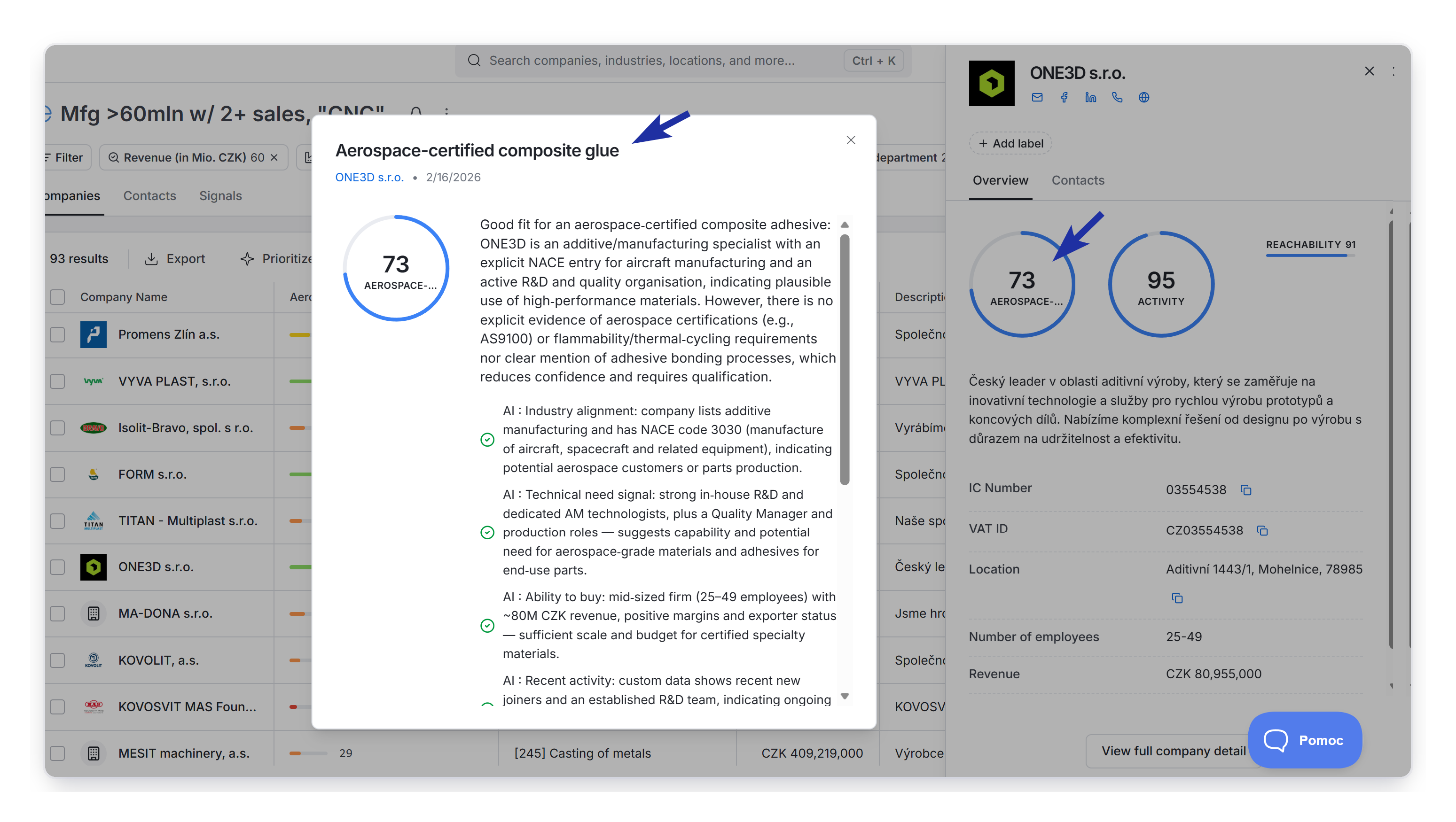
**Příprava na schůzku.** U každé firmy si rozklikněte detail hodnoty. Uvidíte zdůvodnění rozdělené na jednotlivé faktory, třeba shodu odvětví nebo finanční kondici. Místo obecného „vypadá to dobře“ víte, co firmě nabídnout a proč.
### Jak spustit prioritizaci
#### 1. Připravte si seznam firem
Vytvořte segment pomocí filtrů nebo uložte firmy pod štítek. AI Prioritizaci spustíte na segmentu, na štítku nebo na vybraných firmách.
#### 2. Klikněte na **Spustit AI Prioritizaci**
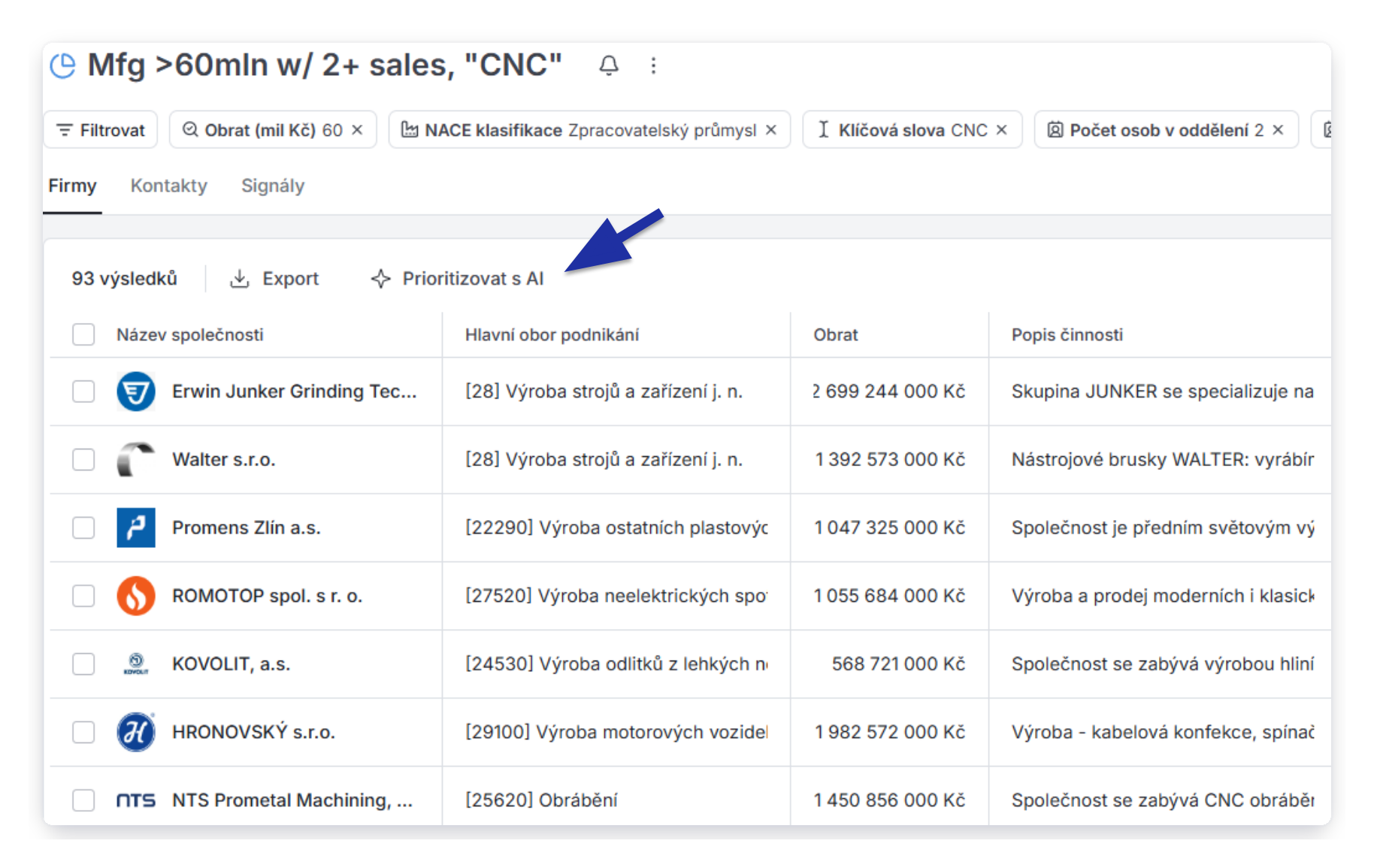
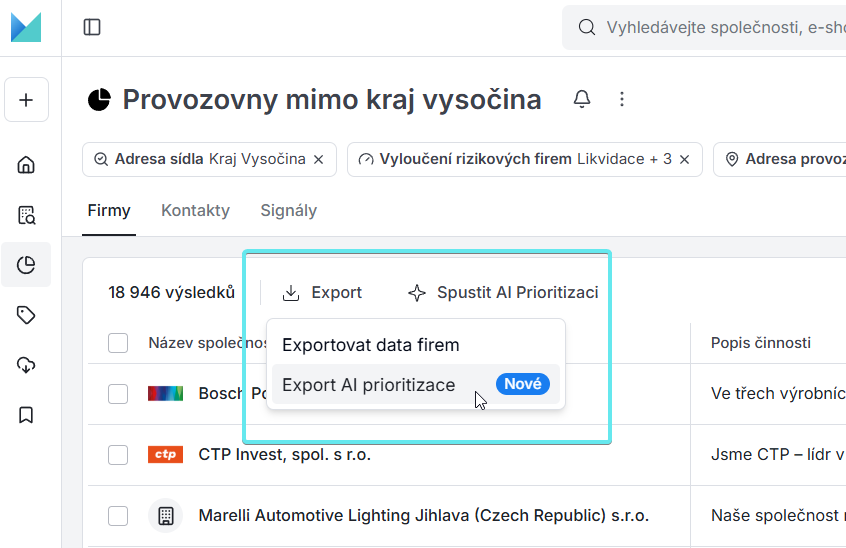
Tlačítko najdete v horní liště nad výsledky, vedle tlačítka Export. U jedné firmy můžete AI Prioritizaci spustit i přímo z jejího profilu.
#### 3. Vyberte nebo vytvořte nabídku
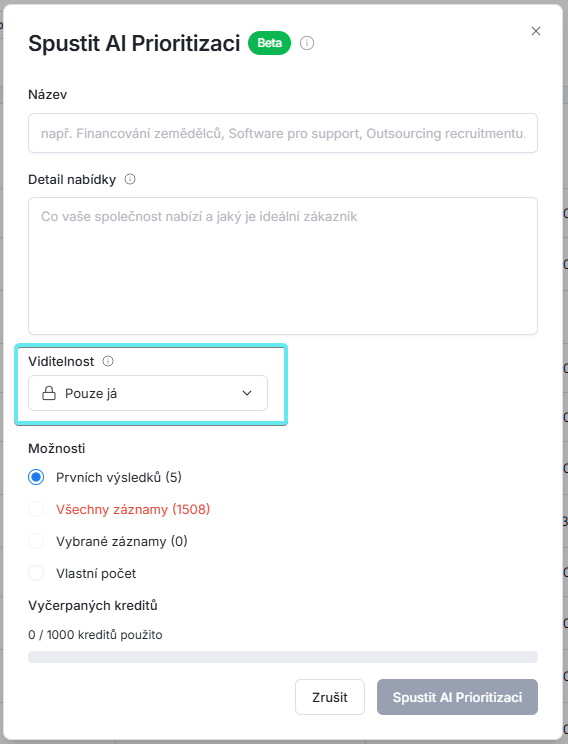
Vyberte existující nabídku, nebo vytvořte novou. Nabídka popisuje váš produkt a ideálního zákazníka.
Při vytváření nové nabídky nastavte také viditelnost. Výchozí nastavení je **Pouze já** - nabídku uvidíte jen vy. Pokud ji chcete sdílet s celým týmem, přepněte viditelnost na **Všichni v mé organizaci**.
Nabídku můžete napsat sami, nebo si ji nechat sepsat AI asistentem připojeným přes MCP konektor. Asistent pracuje ve vašem BizMachine workspace, vidí vaše segmenty, štítky i existující nabídky a novou nabídku podle toho navrhne. Oba postupy i příklady najdete v článku [Jak napsat nabídku pro AI Prioritizaci](/ai-prioritizace/ai-prioritizace-tipy.md).
#### 4. Zvolte rozsah
Vyberte, kolik firem chcete vyhodnotit:
* **Prvních 5** pro rychlý test a ladění nabídky
* **Všechny výsledky** pro celý segment
* **Vybrané firmy**, pokud jste předem zaškrtli konkrétní řádky
* **Vlastní počet** pro libovolný rozsah
#### 5. Spusťte a vyčkejte
Klikněte na **Spustit AI Prioritizaci**. Výpočet trvá několik minut až několik desítek minut podle počtu firem. Běžící výpočet uvidíte v [Centru úloh](/seznamy-a-export/centrum-uloh.md). Mezitím můžete v Prospectoru klidně pracovat na jiných úkolech.
#### 6. Prohlédněte si výsledky
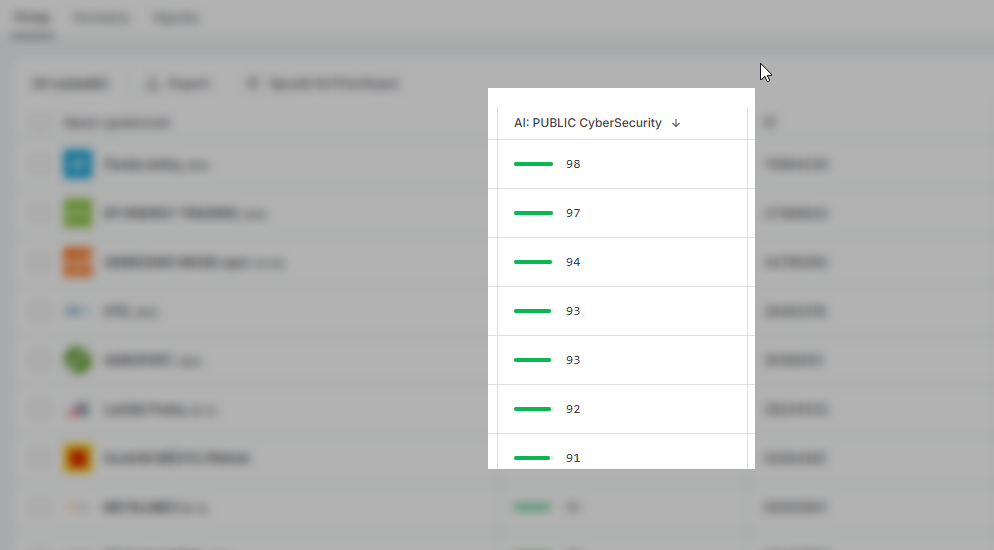
Po dokončení se v tabulce objeví nový sloupec s hodnotou. Firmy se seřadí od nejvyšší hodnoty.
### Jak číst výsledky
Každá firma dostane hodnotu od 0 do 100. Čím vyšší číslo, tím lépe firma odpovídá vaší nabídce.
Klikněte na hodnotu u konkrétní firmy. Otevře se detail, kde uvidíte:
* **Celkovou hodnotu** a její vizuální zobrazení
* **Zdůvodnění po jednotlivých dimenzích**, například shoda odvětví, technická potřeba, finanční kondice nebo růstová dynamika
* **Textové vysvětlení**, proč agent firmu hodnotí právě takto
Každá dimenze má vlastní popis. Díky tomu přesně vidíte, co agent vzal v úvahu a kde firma vyniká nebo zaostává.
### Filtrování podle Prioritizace
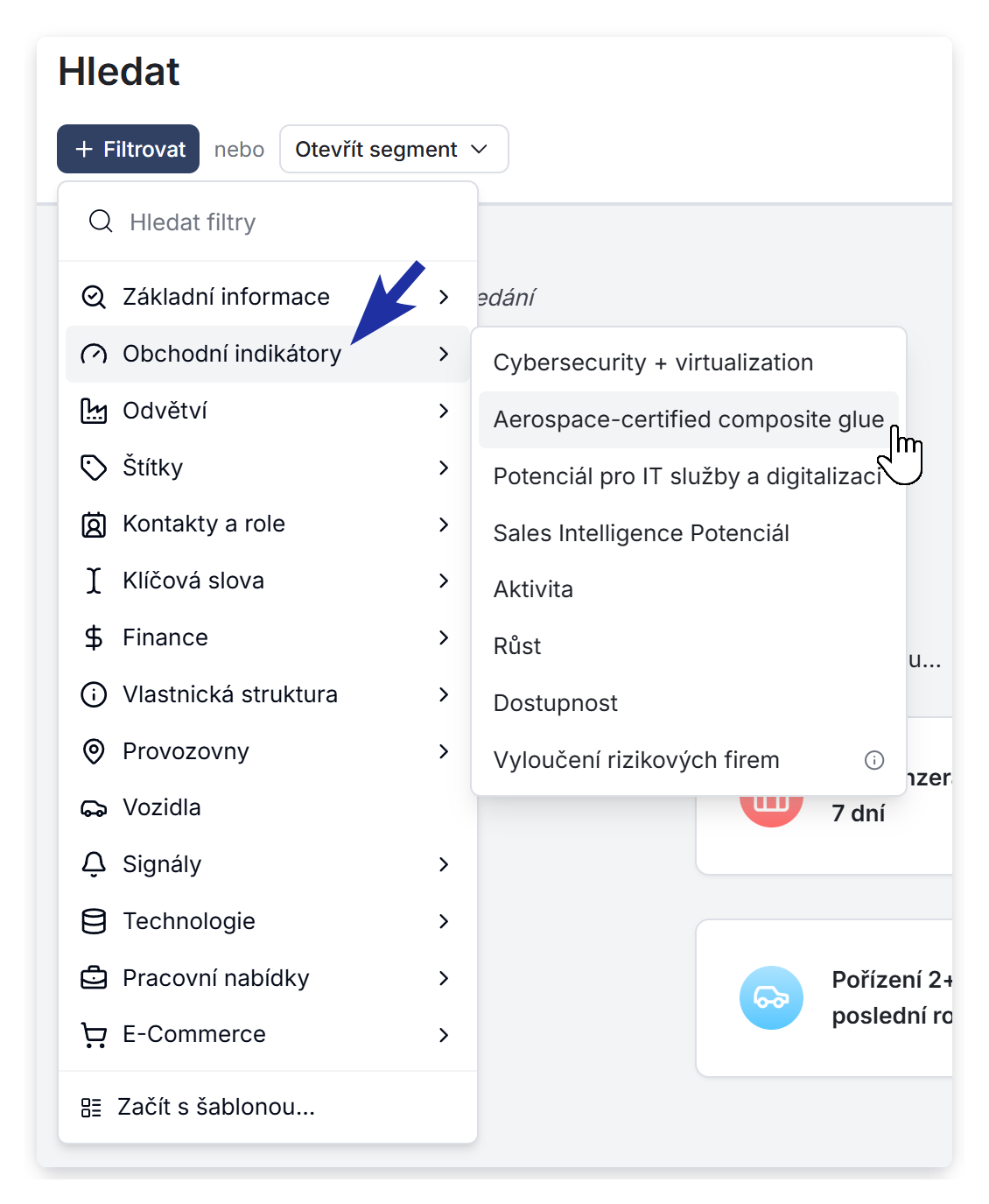
Po dokončení se AI Prioritizace automaticky objeví jako filtrační atribut v sekci **AI indikátory**.
Můžete:
* **Seřadit firmy** od nejvyšší po nejnižší hodnotu (nebo naopak)
* **Filtrovat podle rozsahu hodnot**, například jen firmy s vysokou hodnotou
* **Kombinovat s dalšími filtry** a vytvořit cílený seznam pro konkrétní obchodní aktivitu
### S jakými daty agent pracuje
Agent při vyhodnocování pracuje s těmito daty o firmě, pokud jsou v dané zemi k dispozici:
* Popis činnosti, vlastní kategorie a klíčová slova
* Finanční ukazatele (obrat, zisk, počet zaměstnanců a detaily finančních výkazů)
* Počet poboček, e-shopů a provozoven a jejich hodnocení
* Otevřené pracovní pozice za posledních 180 dní
* Plný detail posledních 20 pracovních inzerátů
* Firemní signály za posledních 90 dní
* Nové osoby a role v týmu dle LinkedIn profilů za 180 dní
* Strukturu vlastníků a propojených firem
* Rozložení poboček podle regionů
* Technologie ve vybraných kategoriích (CRM, ERP, e-commerce a další)
* Souhrn registrací vozidel podle značek a typů vozidel po měsících
Která z těchto dat agent použije, vybírá vždy podle vaší nabídky. Porovná je s jejím popisem a vyhodnotí, jak dobře firma vaší nabídce odpovídá.
{% hint style="info" %}
Chcete dosáhnout přesnějších výsledků? Přečtěte si [Jak napsat nabídku pro AI Prioritizaci](/ai-prioritizace/ai-prioritizace-tipy.md).
{% endhint %}
### Jak získat data z AI Prioritizace?
#### Export do Excelu
Klikněte na tlačítko **Export** nad tabulkou výsledků a vyberte **Export AI prioritizace**.
Export je samostatný soubor jen s výsledky prioritizace. Pro každou ohodnocenou firmu obsahuje jeden řádek:
* identifikaci firmy (unikátní ID, IČO, název)
* hodnotu a kategorii (například **Velmi vysoká**)
* textové zdůvodnění hodnoty
* rozpad jednotlivých faktorů a jejich vah, které hodnotu ovlivnily
* datum výpočtu
* odkaz zpět na profil firmy v Prospectoru
Pokud potřebujete i firemní atributy (obrat, adresa, kontakty), použijte ještě volbu **Exportovat data firem** - obě volby najdete ve stejné nabídce Export.
#### Přes API
Hodnoty jednotlivých firem si můžete vytáhnout přes API endpoint `indicators`. Podrobnosti najdete v článku [Přehled API endpointů](/api-a-integrace/api-endpointy.md).
#### Přes MCP konektor
Když máte BizMachine připojený ke Claude, ChatGPT, Copilotu nebo jinému AI asistentovi přes MCP konektor, asistent vidí hodnoty z vaší AI Prioritizace rovnou. Nemusíte nic exportovat, stačí se zeptat:
> *„V segmentu \[název segmentu nebo štítku] vyber 20 firem s nejvyšší hodnotou AI Prioritizace. U každé napiš hodnotu a hlavní důvod, proč vyšla takhle.“*
Asistent výsledky shrne, porovná firmy mezi sebou nebo připraví podklady na schůzku. Hodí se to, když chcete s výsledky dál pracovat v textu, ne v tabulce. Samotné vyhodnocení ale musíte spustit v Prospectoru. Konektor hodnoty jen čte. Návod na připojení najdete v sekci [MCP konektor](/mcp-konektor/ai-konektor-mcp.md).